FUEC - Sistema de Gestión de Documentos
Formulario Único de Extracto del Contrato para empresas transportadoras. Sincronización automática con plataforma GPS.
Descripción General
FUEC es un sistema integral para la gestión de formularios únicos de extracto de contrato, diseñado específicamente para empresas de transporte. Permite crear, consultar y descargar documentos legales con validación automática de servicios y documentos vigentes.
Características Principales
- Creación automática de documentos FUEC
- Sincronización de vehículos con plataforma GPS
- Validación de documentos vigentes
- Reportes y estadísticas detalladas
- Control de acceso por roles y permisos
- Descarga de documentos en formato PDF
Requisitos Previos: Configuración de Servicios en GPS
Por qué es necesario
FUEC obtiene la información de los servicios vigentes directamente desde la plataforma GPS. Cuando el administrador crea un servicio en GPS, FUEC lo reconoce automáticamente. Solo cuando todos los servicios requeridos están vigentes y verificados en FUEC, el sistema permite a los usuarios crear documentos.
Procedimiento en Plataforma GPS — Paso a Paso CON CAPTURAS REALES
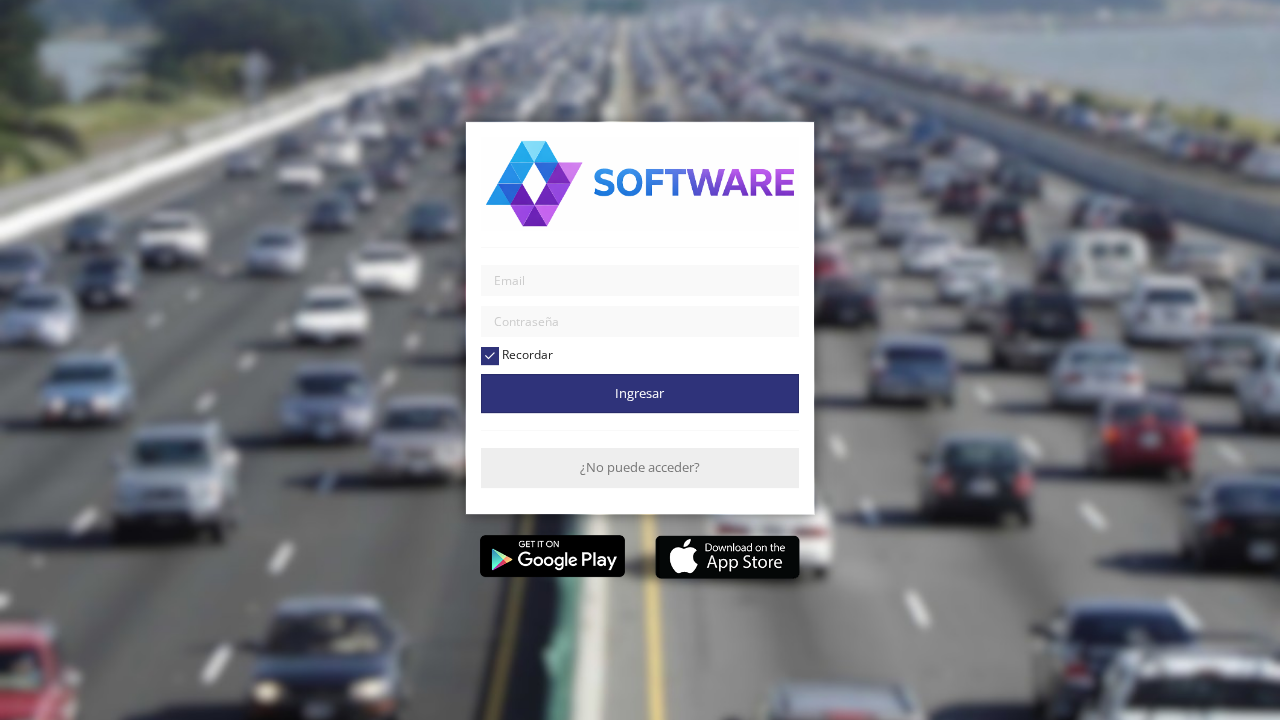
Lo que ve: Formulario de login con campos de usuario y contraseña
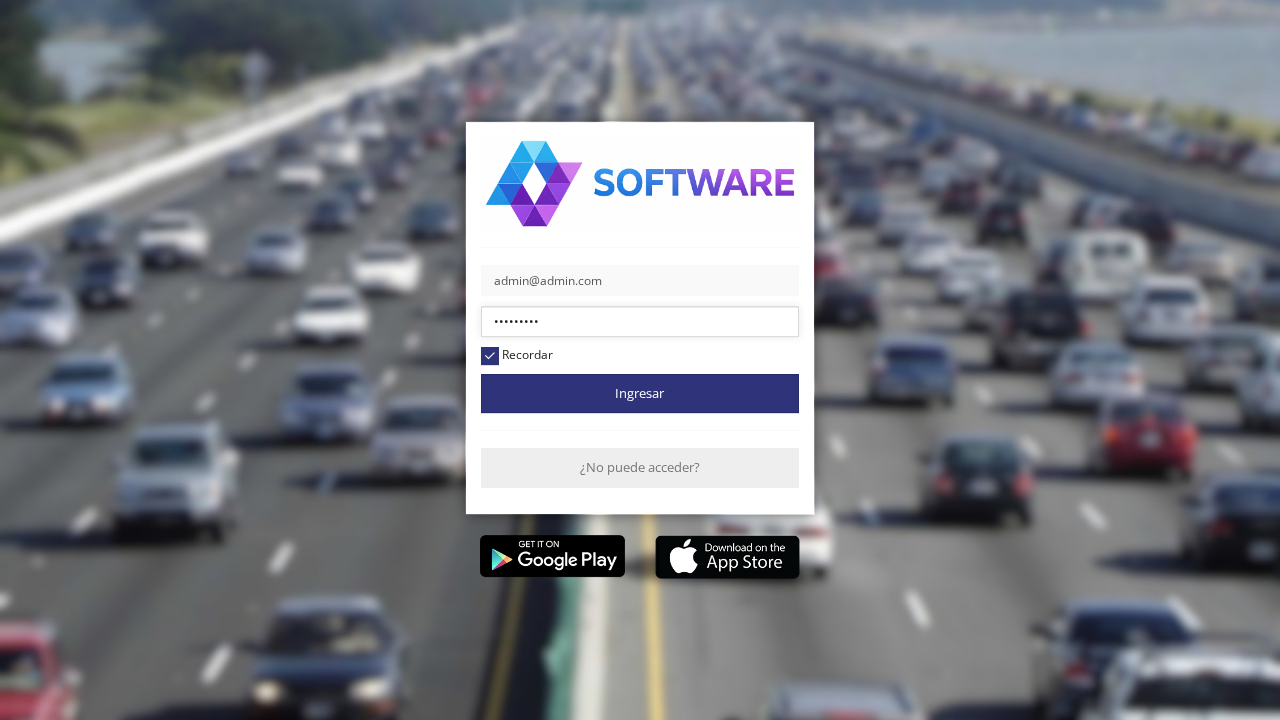
Lo que ve: Formulario con campos rellenados y botón Ingresar listo
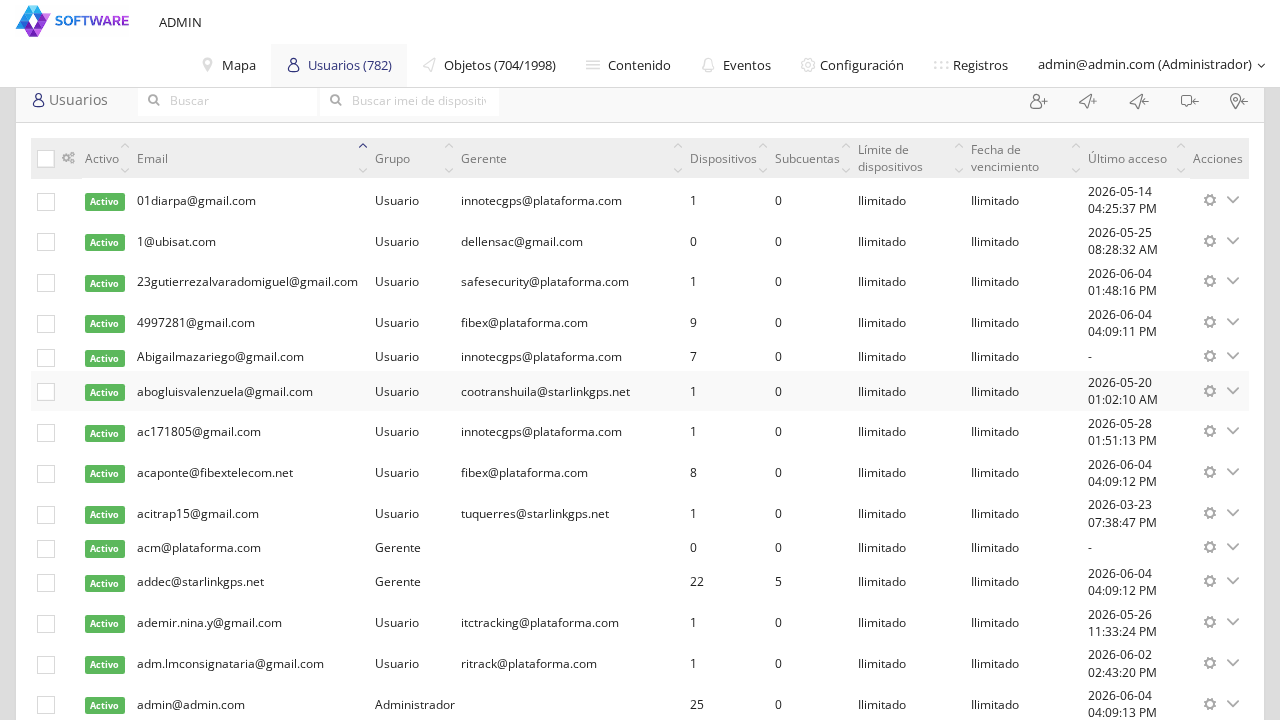
Lo que ve: Panel con opciones de navegación y menú principal
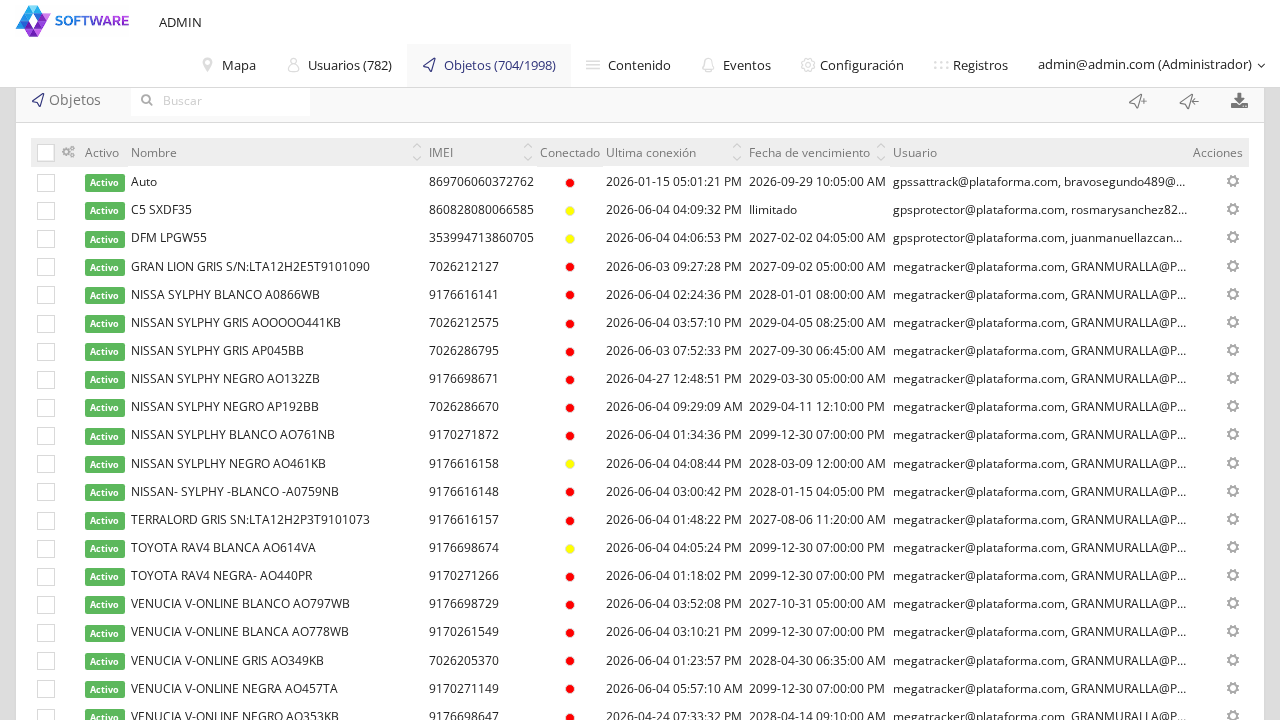
Lo que ve: Lista de todos los vehículos/dispositivos (704/1998 en el ejemplo)
Lo que ve: Formulario de edición del dispositivo se abre
Lo que ve: Sección con la lista de servicios actuales del dispositivo
Lo que ve: Aparecen campos nuevos para completar un servicio
• Nombre del servicio: (ej: "Revisión Técnica") — EXACTAMENTE como aparece en la lista abajo
• Días de vigencia: 365 (para servicios anuales)
• Fecha de inicio: Hoy o la fecha de comienzo
Lo que ve: Formulario con los 3 campos completados
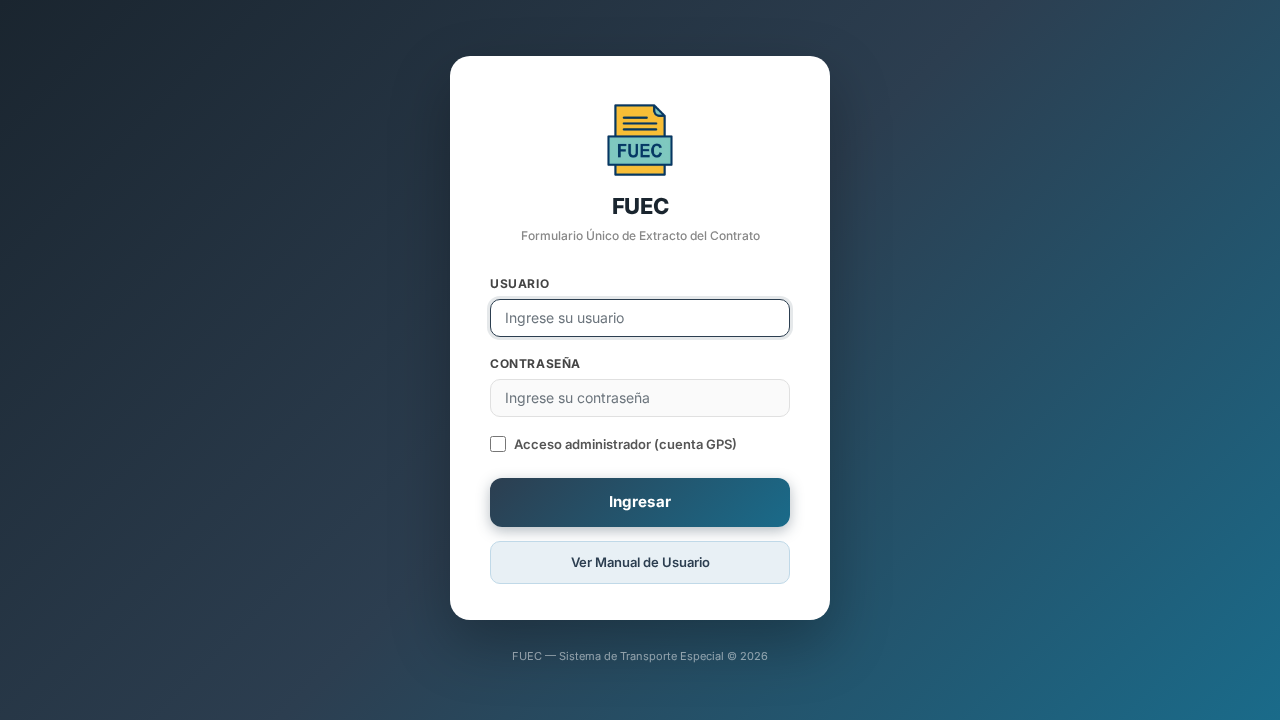
Lo que ve: Sistema procesa y guarda el servicio en GPS
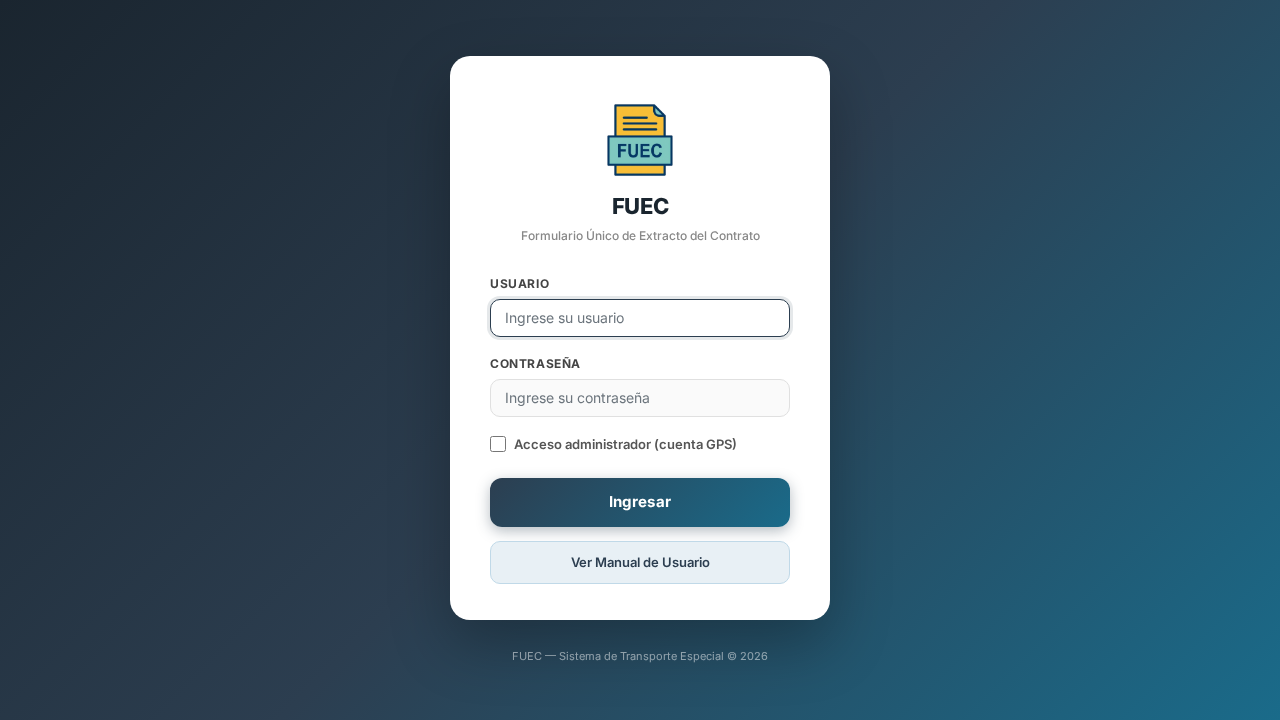
Lo que ve: En FUEC, el servicio aparece con color VERDE (vigente)
Si aparece ROJO: El nombre no coincide exactamente o la fecha está incorrecta. Regrese a GPS y corrija
Servicios Requeridos - Nombres Exactos
Importante: Escriba los nombres de los servicios EXACTAMENTE como aparecen listados abajo. FUEC es sensible a mayúsculas, minúsculas y caracteres especiales.
Ajuste los días de vigencia según corresponda a cada servicio. Para servicios anuales use 365 días.
Estados de Validación en FUEC
Una vez guarde los servicios en GPS, en FUEC verá los siguientes estados:
- Verde (Vigente): El servicio está configurado correctamente en GPS y el nombre coincide con FUEC
- Rojo (Vencido): El nombre del servicio no coincide exactamente o el servicio ha vencido
- Gris (No configurado): El servicio aún no ha sido configurado en GPS
Acceso al Sistema
URL de Acceso
https://fuec.gpssoftwarenumberone.com/login
Credenciales de Administrador
Usuario: Admin
Contraseña: admin
Se recomienda cambiar esta contraseña por razones de seguridad
Credenciales de Usuario Regular
Proporcionadas por el administrador del sistema durante la creación de usuarios
Panel Administrador - Dashboard
El administrador tiene acceso completo a todas las funciones del sistema y puede ver una visión general en el panel principal.
Información Disponible
- Total de documentos FUEC creados
- Cantidad de vehículos activos en el sistema
- Número de usuarios registrados
- Documentos próximos a vencer
- Estadísticas generales del sistema
Panel Administrador - Gestión de Documentos
El administrador tiene acceso completo para crear, editar, consultar, descargar y gestionar todos los documentos FUEC del sistema.
Funciones Disponibles
- Crear nuevos documentos FUEC
- Editar documentos existentes
- Consultar el historial de documentos
- Descargar documentos en formato PDF
- Eliminar documentos si es necesario
- Ver información detallada de cada documento
Panel Administrador - Gestión de Usuarios
El administrador puede crear, editar, desactivar y gestionar los usuarios del sistema, asignando diferentes roles y permisos.
Opciones de Gestión
- Crear nuevos usuarios
- Editar información de usuarios existentes
- Asignar roles y permisos
- Desactivar o activar usuarios
- Cambiar contraseñas de usuarios
- Ver histórico de actividad de usuarios
Panel Administrador - Reportes
El administrador tiene acceso a reportes detallados del sistema para análisis y auditoría.
Tipos de Reportes
- Reporte de documentos por período
- Reporte de vehículos con documentos vigentes
- Reporte de documentos próximos a vencer
- Reporte de actividad de usuarios
- Estadísticas generales del sistema
Usuario Normal - Crear Documentos FUEC
Procedimiento para Crear un FUEC
- Ingresar al sistema
Acceda a FUEC con sus credenciales de usuario - Localizar opción Crear Documento
En el menú principal, busque la opción: Crear Documento, Nuevo FUEC o equivalente - Seleccionar vehículo
Elija el vehículo para el cual desea crear el FUEC - Completar información requerida
Llene los campos solicitados con la información del conductor, contrato y datos pertinentes - Descargar documento PDF
Una vez completado el proceso, proceda a descargar el documento en formato PDF
Usuario Normal - Consultar Documentos
Los usuarios pueden consultar y acceder a documentos FUEC que han sido creados previamente.
Acceso a Documentos Previos
- Acceda a la sección de Documentos o Historial
- Consulte los documentos FUEC creados anteriormente
- Descargue nuevamente documentos en formato PDF si lo requiere
- Visualice información detallada de cada documento
Diferencias de Acceso según Rol
| Función | Administrador | Usuario Normal |
|---|---|---|
| Crear documentos FUEC | Sí | Sí (si servicios están vigentes) |
| Consultar documentos | Sí | Sí (solo los suyos) |
| Editar documentos | Sí | No |
| Eliminar documentos | Sí | No |
| Gestionar usuarios | Sí | No |
| Ver reportes | Sí | No |
| Configurar servicios en GPS | Sí | No |
| Cambiar contraseña de otros usuarios | Sí | No |
Solución de Problemas
No puedo crear un documento FUEC
Causa más común: Los servicios del vehículo no están todos vigentes (en color verde) en FUEC.
Solución:
- Verifique en FUEC que todos los servicios requeridos aparezcan en color verde
- Si algún servicio aparece en rojo, contacte al administrador
- El administrador debe revisar la configuración en GPS
Los servicios aparecen en rojo (vencido) en FUEC
Causa: El nombre del servicio en GPS no coincide exactamente con el esperado, o la fecha de vigencia es incorrecta.
Solución:
- Verifique que el nombre del servicio coincida EXACTAMENTE (mayúsculas, minúsculas, espacios)
- Asegúrese de no incluir caracteres especiales no autorizados
- Verifique que la fecha de vigencia sea correcta
- Edite el servicio en GPS si es necesario
El documento FUEC no se descarga
Causa posible: Problema temporal del navegador o servidor.
Solución:
- Intente con otro navegador web (Chrome, Firefox, Safari, Edge)
- Limpie la caché del navegador (Ctrl+Shift+Delete)
- Intente crear el documento nuevamente
- Si el problema persiste, contacte al administrador del sistema
Olvidé mi contraseña
Solución: Contacte al administrador del sistema para resetear su contraseña.
Error al acceder al sistema
Posibles causas: Usuario inactivo, credenciales incorrectas, o servidor no disponible.
Solución:
- Verifique que escriba correctamente su usuario y contraseña
- Asegúrese de que su cuenta esté activa (contacte al administrador si no lo sabe)
- Verifique que la URL sea correcta: https://fuec.gpssoftwarenumberone.com/login
- Si el problema persiste, contacte al administrador
Preguntas Frecuentes
¿Cuánto tiempo tarda en crear un documento FUEC?
El tiempo aproximado es de 2 a 5 minutos, dependiendo de los datos disponibles y la información del contrato que deba completar.
¿Puedo editar un documento FUEC después de crearlo?
Solo los administradores del sistema pueden editar documentos FUEC. Si necesita realizar cambios, debe solicitar al administrador que realice las modificaciones.
¿Qué formatos de descarga están disponibles?
Actualmente, el sistema soporta descarga en formato PDF. En futuras versiones se agregarán opciones de descarga en formato Excel y otros formatos.
¿Qué sucede si un servicio vence?
Cuando un servicio vence, el sistema lo marcará en rojo en FUEC. Para resolverlo, el administrador debe renovar el servicio en GPS y actualizar la fecha de vigencia.
¿El sistema se sincroniza automáticamente con GPS?
Sí, FUEC obtiene la información de servicios directamente desde GPS de forma automática. Cada vez que crea o consulta un documento, el sistema verifica el estado actual de los servicios.
¿Dónde puedo obtener soporte técnico?
Para consultas o problemas técnicos, contacte al administrador del sistema FUEC o al equipo de soporte técnico de su organización.
Manual de Usuario FUEC v1.0 - Actualizado junio 2026
Para consultas técnicas, contacte al administrador del sistema